Installasjonsinformasjon Gemini Terrain
Her finner du informasjon om installasjon og hvordan du kommer i gang med Gemini Terrain. Les denne instruksen før du tar i bruk Gemini Terrain. Releaseinformasjon for Gemini 3D Field finner du her: Gemini 3D Field.
Systemkrav for Gemini Terrain
Gemini Terrain bruker standard maskinvare. Listen nedenfor viser minimumskrav og anbefalinger.
Operativsystem
- Minstekrav: Windows 11 Professional
RAM
- Minstekrav: 4 GB
- Anbefaling: Mest mulig (16 GB eller mer), spesielt for tegninger med mye data
CPU
- Minstekrav: Prosessor som støtter Intel X86-64 (de fleste prosessorer fra Intel og AMD de siste ti årene)
- Anbefaling: Flerkjerne Intel Core i5/i7. Gemini Terrain yter best på prosessorer med høy klokkefrekvens, men enkelte oppgaver benytter parallellprosessering og utnytter flere kjerner
Eksempler på oppgaver med parallellprosessering:
- Innlesning av applag og SFI/EFI/XFI-modeller ved åpning av tegning
- Beregning av grid fra punktsky
- Generering av tverrprofiler fra punktsky
- AutoSave/restore
- Synkronisering av filer mot Gemini Connected
- 3D-triangulering
- Geometrisk kontroll av punktsky
- Støyreduksjon av punktsky
- Ny metode for laveste sprengningsnivå fra grid
- Klistre linjer til triangelnettet i applag
- Skjæring/splitting av triangelnett
- Terrenganalyse
Harddisk
- Minstekrav: 2 GB ledig diskplass
- Anbefaling: SSD
Grafikkort
- Anbefaling: OpenGL-støtte fra NVIDIA eller AMD
- Bærbare bør ha dedikert grafikkort med eget grafikkminne
Skjerm
- Minstekrav: Skjermoppløsning 1024x768
- Anbefaling: Skjermoppløsning 1920x1080
Mus
- 3-tasters mus med skrollehjul
Annen programvare
- Microsoft Excel via Microsoft 365. Gemini SiteSurvey krever Excel i Microsoft 365
- Nettleser
Hvorfor krav om Microsoft Excel?
Gemini Terrain bruker Microsoft Excel til å presentere rapporter. Makroer i programmet genererer rapporter direkte i Excel.
Internett
- Ved bruk av Gemini Terrain må du være tilkoblet internett for tilgang til lisens
- Ved bruk av Gemini Connected kreves nettilgang ved synkronisering av data
Versjoner av programvaren
Gemini-programvaren utvikles kontinuerlig, og nye versjoner publiseres jevnlig. Vi bruker semantisk versjonering (major.minor.patch.build) og dato. Det kommer normalt én hovedrelease (major) årlig, etterfulgt av minor- og servicereleaser. En minor release inneholder nyheter, mens en servicerelease (patch) hovedsakelig inneholder feilrettinger.
Siste offisielle versjoner er tilgjengelig for nedlasting på https://www.volue.com/support/construction-support-download, som også nås via kundeportalen.
Etter installasjon finner du programmene under tilgjengelige apper i Gemini Software.
I programmet kan du sjekke om du har gjeldende versjon installert under Hjelp – Se etter oppdatering. Du guides til nedlastingssiden hvis det finnes nyere versjoner.

Informasjon om versjonering finner du i programmet under Hjelp – Om**

Egenskaper i filutforsker viser også denne informasjonen
Gamle, eksisterende og pågående prosjekter
Vurder alltid prosjekt for prosjekt om du skal ta i bruk ny versjon eller sluttføre i eksisterende versjon. Sett deg inn i hva som er nytt, for eksempel nye byggeregler, og sjekk om de får konsekvenser for deg. Ta kontakt med support hvis noe er uklart. Ved overgang til ny hovedversjon anbefaler vi alltid å ta backup av prosjektet før du jobber videre med det i ny versjon.
Husk å kopiere eventuelle brukerdefinerte filer, for eksempel MetadataUserNor.json, fra forrige versjons User-mappe til den nye versjonens User-mappe etter installasjon.
Se brukermanualen under avsnittet Gamle prosjektfiler for bruk av eldre prosjektdata i ny versjon.
Fjerne programmer
Du kan avinstallere Gemini-programvare med den innebygde Legg til eller fjern programmer i Avinstaller et program i Windows.
Valget fjerner alt som installasjonsprogrammet la inn på enheten, mens prosjektfiler og brukertilpasninger opprettet i ettertid forblir urørt. Merk at noen mapper kan bli liggende igjen og må eventuelt fjernes manuelt.
Alle hovedreleaser har ulike forslag til standard mappestruktur. Du kan kjøre ulike hovedversjoner parallelt og trenger ikke avinstallere gamle versjoner.
Ved oppgradering kan du oppleve forskjeller i lagringsformater som medfører konvertering av data eller endringer i bygge- og beregningsmetoder som gir ulike resultater. For eksempel ble lagringsstruktur for standard applag endret ved versjon 20, da triangelnett og punktskyer ble delt i to ulike geometrityper. Dette kan føre til at du ikke nødvendigvis kan sammenligne resultater fra to forskjellige versjoner direkte.
Les mer om dette under kapittelet Gamle prosjektfiler i programmets hjelpetekst.
Standard installasjon av Gemini Terrain
Både Gemini Terrain og Gemini 3D Field installeres fra GeminiTerrain-<versjonsnummer>.msi. Installasjonsprogrammet starter automatisk når du dobbeltklikker på MSI-filen i Windows Utforsker.
Når installasjonen har startet, leder veiviseren deg gjennom prosessen steg for steg.
Ved første gangs installasjon må du ta stilling til følgende valg:
- Språk og marked
- Lisensavtale
- Mappestruktur
- Snarveier
Etter installasjon avgjør lisensinnholdet om du har tilgang til ett eller begge programmer, og hvilke moduler som er tilgjengelige.
Språk
Ved full installasjon må du angi språk for marked og brukergrensesnitt.
Etter installasjon kan du sjekke og endre språkinnstillinger under Innstillinger Gemini Terrain – Personlige innstillinger – Språk og marked.
Ved oppdatering får du opp eksisterende språkinnstillinger. Aksepter disse og start oppdateringen.
Brukergrensesnitt
Programfunksjoner og eventuelle hjelpetekster kan vises på følgende språk:
- Engelsk (under utvikling)
- Norsk
- Svensk
Marked
Programmet inneholder maler og innstillinger tilpasset ulike markeder:
- Norge
- Sverige
- Engelsk (England/internasjonalt)
Lisensavtale

Huk av for I accept the terms in the License Agreement når du har lest og godkjent avtalen. Trykk deretter Next for å fortsette installasjonen.
Mappestruktur
Ved oppdatering får du opp eksisterende mappestruktur. Aksepter denne og start oppdateringen.
Merk
MSI-installasjonene har Major Upgrade-funksjonalitet. Du trenger ikke avinstallere før du installerer en ny oppdatering.
Ved første installasjon av Gemini Terrain må du angi målmapper for programmet. Du blir bedt om å velge målmappe for:
- Programfiler
Dette innebærer også standard oppsett for:
- Brukertilpasninger (User-mappe)
- Lokale prosjekter (gjeldende prosjektmappe)
- Skyprosjekter (lokal cache-mappe for skyprosjekter i Gemini Connected)
Velg Brukertilpasset oppsett for å endre standard mappestruktur.
Standard oppsett for målmapper i Windows 10/11 er som vist nedenfor, der XX er versjonsnummeret. Disse mappestrukturene følger Windows sine anbefalinger: programmet skal ligge under Programfiler, og lokale prosjekter under Mine dokumenter.
C:\Programfiler\Gemini\TerXX\
C:\Brukere\<bruker>\Dokumenter\Gemini\TerXX\Data
C:\Brukere\<bruker>\Dokumenter\Gemini\TerXX\User
C:\Brukere\<bruker>\AppData\Local\Gemini\CloudCache\
Alternativ mappestruktur
Programmet kan installeres direkte på samme rotkatalog (eksempelvis C:\TerXX, der XX står for versjonsnummeret) som vi gjorde i gamle versjoner. Da bytter du bare ut stiene som programmet foreslår under oppsett av installasjonen.
Bruk av nettverksdisker
Du kan som nevnt overstyre målmappene under installasjonen.
User-mappe
User-mappen er brukerne sin mappe. På denne mappen kan brukerne eksempelvis opprette maler som skal være tilgjengelig for alle. Den inneholder også bedriften sine tittelfelt og andre standardfigurer. Brukerne i en bedrift kan benytte samme User-katalog.
Når man aktiverer Gemini Connected for første gang eller går fra en hovedversjon til neste, må man aktivere delt brukermappe for organisasjonen.
Migrer brukermappe lar brukeren velge hvilken brukermappe firmaet skal benytte ved en slik overgang. Man kan velge mellom:
- Forrige versjon (for skyprosjekter)
Aktuell ved overgang fra f.eks. versjon 20 til 21 - Kopier fra lokal mappe
Oppretter delt brukermappe basert på lokal User-mappe - Opprett ny
Oppretter en helt ny brukermappe for organisasjonens skyprosjekter
Ønsker man å legge til filer i brukermappen senere, kan det gjøres via Fil - Inkluder filer i Gemini Connected brukermappe.
Data-mappe
Vi ser at Data-mappe også blir angitt under installasjonen. Valget her blir satt til gjeldende prosjektmappe i ddsmain.ini [ProjectDir]. Alle prosjekter under gjeldende prosjektmappe blir listet i prosjektmenyen.
Ofte ønsker vi å legge prosjektene på en nettverksdisk slik at du kan dele prosjekter med andre, samt benytte deg av interne rutiner for sikkerhetskopiering. Da endrer vi bare forslaget under installasjonen.
Du står imidlertid helt fritt til å opprette prosjektmapper hvor som helst uavhengig av gjeldende prosjektmappe. Mange organisasjoner har også en prosjektmappestruktur som ikke er forenlig med bruk av gjeldende prosjektmappe.
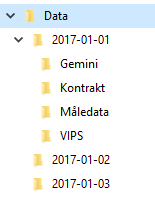
Eksempel hvor prosjektmappen "Gemini" ligger i en undermappe av Data-mappen
CloudCache-mappe
Her lagres den lokale kopien av skyprosjektene (Gemini Terrain-prosjekter lagret i Gemini Connected).
Snarveier
Før vi starter selve installasjonen må vi huke av for om det skal opprettes snarveier. Dersom vi ikke bruker Gemini 3D Field, er det naturlig å utelate disse.
Installasjon på Citrix-server
Gemini Terrain har funksjonalitet som gjør at vi kan installere programmet på en Citrix-server med flere samtidige brukere. Merk at det gjøres likt både ved installasjon på Citrix-server og ved installasjon på enbruker-maskiner.
Når en ny bruker starter programmet opprettes en lokal Ini-mappe for brukeren på C:\Brukere\<bruker>\AppData\Local\Gemini\TerXX, der XX står for versjonsnummeret. Innholdet kopieres fra felles Ini-mappe.
Dersom den lokale Ini-mappen allerede finnes ved oppstart av programmet, så gjøres ingenting.
Merk at disse katalogene vil være felles dersom du kjører både Gemini 3D Field og Gemini Terrain fra nettbrettet. Du kan senere sjekke mappestrukturen din i ddsmain.ini i Ini-katalogen, om du har både Gemini 3D Field og Gemini Terrain kan du sjekke mappestrukturen under Innstillinger Gemini Terrain – Personlige innstillinger – Installasjonsmapper.
Merk
Dersom systemadministrator avinstallerer programmet og installerer på nytt slik at Exe/Sys/User etc. havner et annet sted, oppstår det problemer fordi en mengde lokale Ini-mapper kan peke til feil Exe/Sys-kataloger etc. Da får bruker ved oppstart beskjed om at programmet ikke kan kjøres. For å rette dette må hver bruker manuelt slette den lokale Ini-mappen for å komme videre.
Etter installasjon kan du sjekke mappestruktur under Innstillinger Gemini Terrain – Personlige innstillinger – Installasjonsmapper.
Silent installasjon av Gemini Terrain
Vi støtter silent installasjon. Det vil si installasjon fra kommandolinje uten bruk av grafisk grensesnitt. Valg av stier etc. skjer ved hjelp av parametre. XX i eksemplene står for versjonsnummeret av Gemini Terrain.
Silent installasjon - standard
msiexec /quiet /package TerrainXX.msi /l\*v <logfilnavn>
Silent installasjon - styring av parametre
Eksempel
msiexec /quiet /package TerrainXX.msi /l*v TerrainXX_log.txt P_DATADIR=C:\Users\mun\Documents\Gemini\TerXX\Data\ P_USERDIR=C:\Users\mun\Documents\ P_CLOUDDATADIR=C:\Users\mun\AppData\Local\Gemini\CloudCache\ P_MARKET=Swe P_LANGUAGE=Eng
Parametere:
- P_DATADIR: Prosjekt data-mappe
- P_CLOUDDATADIR: Cache data-mappe
- P_USERDIR: Brukerdata-mappe
- P_MARKET: Marked (Nor eller Swe)
- P_LANGUAGE: Språk (Eng, Nor eller Swe)
Installasjon for flere brukere
Hvis en ønsker å installere programvaren ved hjelp av en administratorbruker og deretter kjøre programvaren av andre brukere med kun brukertilgang så finnes det noen hjelpemidler for dette.
I katalog der Ini-filer lagres (normalt C:\Program Files\Gemini\TerXX\Ini) vil det også legges en deploy.exe. Denne filen kan en også få av vår support hvis den ikke er installert. Under første gangs bruk av programvaren av en bestemt bruker, vil deploy.exe bli kjørt. Deploy.exe vil, etter at Ini-filene er kopiert til lokal brukers katalog, bli modifisert slik at eventuelle miljøvariabler blir ekspandert.
Eksempel
Hvis en i ddsmain.ini skriver inn denne linjen:
UserDir=C:\Users\%username%\Documents\Gemini\TerXX\User\
så vil den bli endret til:
UserDir=C:\Users\ola\Documents\Gemini\TerXX\User\
hvis miljøvariabel USERNAME er lik ola
Silent installasjon - valg av stier
Dersom en eldre versjon av programmet allerede er installert
Prioriteringsrekkefølge for valg av stier:
- Gammel versjon vil avinstalleres og den nye installeres med samme oppsett som den gamle hadde.
Nyinstallasjon etter avinstallasjon
Prioriteringsrekkefølge for valg av stier:
- Kommandolinjeparametre.
- Parametre fra sist installasjon.
- Standardverdier.
Førstegangsinstallasjon
Prioriteringsrekkefølge for valg av stier:
- Kommandolinje parametre.
- Standard verdier.
Avinstallasjon
Eksempel
msiexec /uninstall TerrainXX.msi /quiet /l\*v TerrainXX_log.txt
Lisenssystem: 10Duke
Fra og med versjon 20 av Gemini Terrain benyttes det nye lisenssystemet 10Duke. Dette systemet gir bedriften full oversikt over faktisk bruk og behov, samt mulighet til å administrere tilganger for sluttbrukere.
Lisenskontakten i hver bedrift har mottatt informasjon om systemet via e-post. Mer informasjon finnes i kapittelet Lisensinformasjon.
Gemini Terrain og Gemini 3D Field benytter samme lisenssystem.
Starte Gemini Terrain
Etter installasjon finner du snarveien Gemini Terrain XX på Start-menyen under programgruppen Gemini Software, der XX er versjonsnummeret.
Demo-prosjektet Demo-Nor som følger med installasjonen åpnes første gang du starter programmet. Ved senere oppstart åpnes det prosjektet som sist var i bruk.
Problembeskrivelser
Hvordan velge grafikkort for Gemini Terrain
Mange PC-er har dedikerte grafikkort for krevende programmer, i tillegg til integrert grafikkort. Windows 10 bytter vanligvis automatisk mellom grafikkort, men for best ytelse bør du sette opp at det dedikerte grafikkortet brukes for Gemini Terrain.
Du kan gjøre dette direkte fra Settings i Windows eller via grafikkortets egen programvare (NVIDIA eller AMD).
Slik gjør du det i NVIDIA Control Panel
- Åpne NVIDIA Control Panel for å sjekke hvilket skjermkort du har (appen kan lastes ned fra Microsoft Store).
-
Gå til Hjelp – Systeminformasjon i NVIDIA Control Panel.

-
Gå til leverandørens hjemmeside https://www.nvidia.com/ og velg Drivere (øverst til høyre).
-
Skriv inn informasjonen du fant under Systeminformasjon og trykk Søk.

-
Sjekk versjonsnummer på tilgjengelig driver og last ned hvis den er nyere.

-
Sett Gemini Terrain til høy ytelse i NVIDIA Control Panel.

Slik gjør du det i Windows 10
-
Åpne grafikkinnstillingene i Windows 10:
Åpne Settings og velg System.
Trykk på Display i listen til venstre.
Bla ned til Graphic settings på høyre side.

-
Velg type program:
For Gemini Terrain, velg Desktop app i nedtrekksmenyen.
-
Velg program:
Trykk Browse.
Finn og merk
Ter.exe.Trykk Add.

-
Velg skjermkort for valgt program:
Trykk Options i ruten for Gemini Terrain.
Klikk på High performance og trykk Save.

Problemer med musen
Gemini Terrain krever en mus med tre knapper.

All zooming i modellen utføres med midterste musetast. For optimal funksjon kan det være nødvendig å konfigurere driveren. Siden det finnes mange ulike mus på markedet, har vi ikke en generell beskrivelse.
Ta kontakt med Gemini support hvis du ikke får musen til å fungere som den skal.