Installasjonsinformasjon Gemini 3D Field
Her finner du informasjon om installasjon og hvordan du kommer i gang med Gemini 3D Field. Les denne instruksen før du tar i bruk Gemini 3D Field. Releaseinformasjon for Gemini Terrain finner du her: Gemini Terrain.
Informasjon om produktet
Gemini 3D Field
Gemini 3D Field er Volue Technology sin mobile løsning for entreprenørbransjen. Du kan ta med deg prosjektet ut på anleggsplassen – i 3D. Å flytte kontoret ut i felt, spre informasjon, og gi flere på prosjektet innsyn og mulighet for å registrere data effektiviserer hverdagen.
Løsningen har samme velkjente basis som kontorversjonen Gemini Terrain og lar deg arbeide direkte i originale prosjektdata og modeller fra Gemini Terrain.
Brukere i samme prosjekt kan se de digitale 3D-modellene og jobbe på data samtidig. Med internettilgang er all informasjon alltid oppdatert. Dette gir mulighet for samhandling med både kontor og andre feltbrukere. Strømlinjeformet datafangst gir mulighet for innlegging av data i felt, som kan brukes til dokumentasjon eller merknader i byggemøter.
Gemini 3D Field er tilrettelagt for papirløst arbeid direkte på problemstillinger, uten tap av informasjon mellom kontor og felt. Løsningen tar med kontoret ut i felt, og informasjonen kan deles med flere ledd i produksjonen.
Hendelser, bilder og annen informasjon kan registreres direkte ute i felt. Geometri og bilder med merknader knyttes direkte mot prosjektets kontraktposter. Fritt valgte snitt gir detaljer fra modell og digitale arbeidstegninger på stedet. Massetyper fra vegmodell og byggegrop hentes opp på samme måte som på kontoret. Strømlinjeformet datafangst med mulighet for innlegging av data i felt – data som kan brukes til dokumentasjon eller merknader i byggemøter.
Med stort fokus på brukergrensesnittet under utviklingen er resultatet en løsning som er oversiktlig og intuitiv. Gemini 3D Field er svært lett å bruke, og det er begrenset behov for kursing før den tas i bruk. Programpakken er i kontinuerlig endring, og vi jobber for å tilby kundene en løsning som effektiviserer arbeidsdagen og tilfredsstiller nødvendige krav.
Gemini 3D Field tilbyr:
- Brukervennlighet
- Samme basis som kontorversjonen Gemini Terrain
- Oversiktlig brukergrensesnitt med kun nødvendige knapper
-
All navigering og funksjonsvalg ved å peke i skjerm med fingre eller penn
-
Effektivitet
- Data ut i felt – enkel og direkte tilgang til prosjektinformasjon der du er
- Introduserer digitale 3D-modeller til flere prosjektdeltakere
- Se på arbeidstegninger, snitt, kart og 3D-modeller – mindre plott og papir
- Arbeid direkte i originale Gemini-data, ingen konvertering
-
Alle brukere jobber på samme data, feltbruker jobber på "låste prosjektdata"
-
Registrering av prosjektrelaterte data
- Etabler geometri med egenskaper, bildevedlegg og kommentarer, kobling til kontraktsinformasjon, direkte i skjermen og der du er
-
Del registreringer online med kontoret
-
Posisjonering
- Viser posisjonen din i 2D, 3D og profiler
- Bruker "Location triangulation" (WIFI/GSM) og/eller GPS-stedfesting
-
Informasjon om hvor du befinner deg med referanse til CL veg og tverrprofiler
-
Informasjon
- Objektinformasjon finnes hurtig ved markering i skjerm
- Geometri, vedlegg, egenskaper
- Tilgang til tverrprofiler, lengdeprofiler, inspisere lag, massetyper og påskrift
- Måle lengder og generere hurtigsnitt
# Systemkrav for Gemini 3D Field
Gemini 3D Field er en desktopapplikasjon som kan brukes på alle nettbrett eller hybrid-PC-er med fullversjon Windows 8.1 (ikke RT) eller Windows 10. Programmet er tilpasset oppgaver du normalt utfører på nettbrett, og er optimalisert for mindre skjermer og navigering/tegning med fingerbevegelser.
Selv om programmet kan kjøres på alle enheter med fullversjon av Windows 8.1, anbefaler vi følgende:
Grunnleggende
- Touchskjerm, minimum 10 tommer
- Anbefalt oppløsning: 1920 x 1080
- Minimum 4 GB RAM
- God prosessor, påvirker ytelsen til grafikkortet
- Godt skjermkort, løsningen krever god grafikkytelse
Avhengig av behov og bruksområde
- 3G/4G, da WMS-tjenesten henter nye data over internett
- Innebygget GPS er ikke et krav, da løsningen støtter eksterne mottakere som kommuniserer NMEA-data via COM-port (ekstern GPS må kjøpes separat). Merk! Garmin GPS har ofte ikke slik kommunikasjon
- Ved mye bruk utendørs anbefales lyssterke skjermer med lite refleks i glasset
- Vanntett/støtsikker (også kalt "rugged")
Internett
- Ved bruk av Gemini 3D Field må du være tilkoblet internett for tilgang til lisens
- Ved bruk av Gemini Connected kreves nettilgang ved synkronisering av data
Mus og tastatur
- Gemini 3D Field krever ikke ekstern mus eller tastatur. All navigering og valg av funksjoner gjøres ved å peke i skjermen, men ekstrautstyr kan benyttes
Eksempler på datautstyr
- Hybrid: Windows Surface 3 eller 4
- Nettbrett: Dell Venue 11, HP Elitepad 1000 G2
- Semi Rugged: HP Elitepad 1000 G2 Rugged
- Fully Rugged: Panasonic Toughpad, Getac
- Ekstern GPS: Qstraz bt q818x
Er du usikker på hvilket nettbrett eller utstyr som passer, ta kontakt med din leverandør av datautstyr.
Installasjon av Gemini 3D Field
Både Gemini Terrain og Gemini 3D Field installeres fra GeminiTerrain-<versjonsnummer>.msi. Installasjonsprogrammet starter automatisk når du dobbeltklikker på MSI-filen i Windows Utforsker.
Når installasjonen har startet, leder veiviseren deg gjennom prosessen steg for steg.
Ved første gangs installasjon må du ta stilling til følgende valg:
- Språk og marked
- Lisensavtale
- Mappestruktur
- Snarveier
Etter installasjon avgjør lisensinnholdet om du har tilgang til ett eller begge programmer, og hvilke moduler som er tilgjengelige.
Språk
Ved full installasjon må du angi språk for marked og brukergrensesnitt.
Etter installasjon kan du sjekke og endre språkinnstillinger under Innstillinger Gemini Terrain – Personlige innstillinger – Språk og marked.
Ved oppdatering får du opp eksisterende språkinnstillinger. Aksepter disse og start oppdateringen.
Endre språk
Ønsker du å endre språk i brukergrensesnittet for Gemini 3D Field, må du avinstallere programmet og deretter installere det med nytt språkvalg.
Har du i tillegg Gemini Terrain, kan du sjekke og endre språkinnstillinger under Innstillinger Gemini Terrain – Personlige innstillinger – Språk og marked. Endringene du gjør her, vil også gjelde for Gemini 3D Field.
Brukergrensesnitt
Programfunksjoner og eventuelle hjelpetekster kan vises på følgende språk:
- Engelsk (under utvikling)
- Norsk
- Svensk
Marked
Programmet inneholder maler og innstillinger tilpasset ulike markeder:
- Norge
- Sverige
- Engelsk (England/internasjonalt)
Innstillingen for Marked brukes ikke i Gemini 3D Field, men må likevel velges siden installasjonen er felles for programmene.
Lisensavtale

Huk av for I accept the terms in the License Agreement når du har lest og godkjent avtalen. Trykk deretter Next for å fortsette installasjonen.
Mappestruktur
Ved oppdatering får du opp eksisterende mappestruktur. Aksepter denne og start oppdateringen.
Merk
MSI-installasjonene har Major Upgrade-funksjonalitet. Du trenger ikke avinstallere før du installerer en ny oppdatering.
Ved første installasjon av Gemini Terrain må du angi målmapper for programmet. Du blir bedt om å velge målmappe for:
- Programfiler
Dette innebærer også standard oppsett for:
- Brukertilpasninger (User-mappe)
- Lokale prosjekter (gjeldende prosjektmappe)
- Skyprosjekter (lokal cache-mappe for skyprosjekter i Gemini Connected)
Velg Brukertilpasset oppsett for å endre standard mappestruktur.
Standard oppsett for målmapper i Windows 10/11 er som vist nedenfor, der XX er versjonsnummeret. Disse mappestrukturene følger Windows sine anbefalinger: programmet skal ligge under Programfiler, og lokale prosjekter under Mine dokumenter.
C:\Programfiler\Gemini\TerXX\
C:\Brukere\<bruker>\Dokumenter\Gemini\TerXX\Data
C:\Brukere\<bruker>\Dokumenter\Gemini\TerXX\User
C:\Brukere\<bruker>\AppData\Local\Gemini\CloudCache\
Citrix server
Gemini Terrain har funksjonalitet som gjør at vi kan installere programmet på en Citrix-server med flere samtidige brukere. Merk at det gjøres likt både ved installasjon på Citrix-server og ved installasjon på enbruker-maskiner.
Når en ny bruker starter programmet opprettes en lokal Ini-mappe for brukeren på C:\Brukere\<bruker>\AppData\Local\Gemini\TerXX, der XX står for versjonsnummeret. Innholdet kopieres fra felles Ini-mappe.
Dersom den lokale Ini-mappen allerede finnes ved oppstart av programmet, så gjøres ingenting.
Merk at disse katalogene vil være felles dersom du kjører både Gemini 3D Field og Gemini Terrain fra nettbrettet. Du kan senere sjekke mappestrukturen din i ddsmain.ini i Ini-katalogen, om du har både Gemini 3D Field og Gemini Terrain kan du sjekke mappestrukturen under Innstillinger Gemini Terrain – Personlige innstillinger – Installasjonsmapper.
Merk:
Dersom systemadministrator avinstallerer programmet og installerer på nytt slik at EXE/SYS/USER etc. havner et annet sted, oppstår det problemer fordi en mengde lokale Ini-mapper kan peke til feil EXE/SYS-kataloger etc. Da får bruker ved oppstart beskjed om at programmet ikke kan kjøres.
For å rette dette må hver bruker manuelt slette den lokale Ini-mappen for å komme videre.
Etter installasjon kan du sjekke mappestruktur under Innstillinger Gemini Terrain – Personlige innstillinger – Installasjonsmapper.
Alternativ mappestruktur
Programmet kan installeres direkte på samme rotkatalog (eksempelvis C:\TerXX, der XX står for versjonsnummeret) som vi gjorde i gamle versjoner. Da bytter du bare ut stiene som programmet foreslår under oppsett av installasjonen.
Bruk av nettverksdisker
Du kan som nevnt overstyre målmappene under installasjonen.
User-mappe
User-mappen er brukerne sin mappe. På denne mappen kan brukerne eksempelvis opprette maler som skal være tilgjengelig for alle. Den inneholder også bedriften sine tittelfelt og andre standardfigurer. Brukerne i en bedrift kan benytte samme User-katalog.
Når man aktiverer Gemini Connected for første gang eller går fra en hovedversjon til neste, må man aktivere delt brukermappe for organisasjonen.
Migrer brukermappe lar brukeren velge hvilken brukermappe firmaet skal benytte ved en slik overgang. Man kan velge mellom:
- Forrige versjon (for skyprosjekter)
Aktuell ved overgang fra f.eks. versjon 18 til 19 - Kopier fra lokal mappe
Oppretter delt brukermappe basert på lokal User-mappe - Opprett ny
Oppretter en helt ny brukermappe for organisasjonens skyprosjekter
Ønsker man å legge til filer i brukermappen senere, kan det gjøres via Fil - Inkluder filer i Gemini Connected brukermappe.
Data-mappe
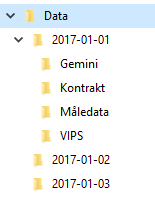
Vi ser at data-mappe også blir angitt under installasjonen. Valget her blir satt til gjeldende prosjektmappe i ddsmain.ini [ProjectDir]. Alle prosjekter under gjeldende prosjektmappe blir listet i prosjektmenyen.
Ofte ønsker vi å legge prosjektene på en nettverksdisk slik at du kan dele prosjekter med andre, samt benytte deg av interne rutiner for sikkerhetskopiering. Da endrer vi bare forslaget under installasjonen.
Du står imidlertid helt fritt til å opprette prosjektmapper hvor som helst uavhengig av gjeldende prosjektmappe. Mange organisasjoner har også en prosjektmappestruktur som ikke er forenlig med bruk av gjeldende prosjektmappe.
Eksempel
CloudCache-mappe
Her lagres den lokale kopien av skyprosjektene (Gemini Terrain-prosjekter i Gemini Connected).
Snarveier
Før vi starter selve installasjonen må vi huke av for om det skal opprettes snarveier. Dersom vi ikke bruker Gemini Terrain, er det naturlig å utelate denne.
Lisenssystem: 10Duke
Fra og med versjon 20 av Gemini Terrain benyttes det nye lisenssystemet 10Duke. Dette systemet gir bedriften full oversikt over faktisk bruk og behov, samt mulighet til å administrere tilganger for sluttbrukere.
Lisenskontakten i hver bedrift har mottatt informasjon om systemet via e-post. Mer informasjon finnes på våre nettsider under Nedlasting av Gemini Terrain & Gemini 3D Field V20 - Dokumentasjon - Lisensinformasjon: https://www.volue.com/support/construction-support-download
Gemini Terrain og Gemini 3D Field benytter samme lisenssystem.
Komme i gang med Gemini 3D Field
Starte Gemini 3D Field
Gemini 3D Field finner du under tilgjengelige apper i Gemini Software.
Ved første oppstart blir du bedt om å velge lisensfil. Se beskrivelse ovenfor for valg av lisens.
Demo-prosjektet som følger med installasjonen åpnes første gang du starter programmet. Ved senere oppstart åpnes det prosjektet som sist var i bruk.
Demo-prosjekt
Installasjonen inkluderer demo-prosjektet Demo-Felt-Nor. Dette prosjektet gir et godt utgangspunkt for å utforske kart- og landmålte data, samt prosjekterte objekter som veg, VA og byggegrop.
Hjelpetekster
Eget dokument for Gemini 3D Field beskriver tilgjengelige funksjoner og arbeidsoppgaver. Her finner du også eksempeloppgaver for Gemini 3D Field. Det er lagt vekt på at Gemini 3D Field skal være så enkelt å bruke at dialoghjelp i programmet er overflødig.
Berøringsskjerm
Gemini 3D Field krever ikke ekstern mus eller tastatur. All navigering og valg av funksjoner gjøres ved å peke i skjermen, men ekstrautstyr kan benyttes. Navigeringen er intuitiv, men det er noen forskjeller på navigering i 2D og 3D.